


باعتباري موردًا لشاشات الأكشاك المجمعة، أدرك أن مواجهة مشكلات مع هذه الأجهزة قد تكون محبطة لعملائنا. في منشور المدونة هذا، سأشارك بعض النصائح العملية حول كيفية استكشاف المشكلات الشائعة وإصلاحها في شاشات الكشك المجمعة.
1. مشاكل العرض
شاشة وامضة
واحدة من المشاكل الأكثر شيوعا هي شاشة الخفقان. يمكن أن يحدث هذا بسبب عدة عوامل، مثل الكابلات غير المجهزة، أو خلل في مصدر الطاقة، أو مشكلة في لوحة العرض نفسها.
- تحقق من الكابلات: ابدأ بالتأكد من توصيل جميع الكابلات التي تربط شاشة الكشك بمصدر الطاقة والكمبيوتر بشكل آمن. يمكن أن تتسبب الكابلات السائبة في انقطاع التيار الكهربائي، مما يؤدي إلى وميض الشاشة. إذا وجدت أي كابلات مفكوكة، فافصلها وأعد توصيلها بإحكام.
- فحص مصدر الطاقة: يمكن أن يتسبب مصدر الطاقة الخاطئ أيضًا في وميض الشاشة. تحقق مما إذا كان محول الطاقة يعمل بشكل صحيح. يمكنك تجربة استخدام محول طاقة مختلف لمعرفة ما إذا كانت المشكلة لا تزال قائمة. إذا نجح محول الطاقة الجديد في حل المشكلة، فمن المحتمل أن يكون محول الطاقة الأصلي هو السبب.
- اختبر لوحة العرض: إذا كانت الكابلات ومصدر الطاقة على ما يرام، فقد تكمن المشكلة في لوحة الشاشة. يمكنك محاولة توصيل شاشة الكشك بجهاز كمبيوتر آخر لمعرفة ما إذا كان الوميض لا يزال يحدث. إذا حدث ذلك، فقد تكون لوحة الشاشة معيبة، وقد تحتاج إلى استبدالها.
بكسل الميت
وحدات البكسل الميتة عبارة عن نقاط صغيرة لا تستجيب على شاشة العرض. يمكن أن يكون سببها عيوب التصنيع أو الأضرار المادية التي لحقت بلوحة الشاشة.
- استخدم بكسل - برنامج التثبيت: هناك العديد من برامج إصلاح البكسل المتاحة عبر الإنترنت. تعمل هذه البرامج عن طريق تغيير لون وحدات البكسل الموجودة على الشاشة بسرعة، مما قد يؤدي في بعض الأحيان إلى إحياء وحدات البكسل الميتة. قم بتنزيل برنامج إصلاح البكسل حسن السمعة وقم بتشغيله على شاشة الكشك.
- اتصل بالشركة المصنعة: إذا لم يعمل برنامج إصلاح البكسل، وكان لديك شاشة كشك جديدة نسبيًا، فاتصل بالشركة المصنعة. تقدم العديد من الشركات المصنعة ضمانات تغطي وحدات البكسل الميتة، وقد تتمكن من استبدال لوحة العرض لك.
تشويه اللون
يمكن أن يؤدي تشويه الألوان إلى جعل الصور والنصوص الموجودة على شاشة الكشك تبدو باهتة أو تحتوي على ألوان غير صحيحة.

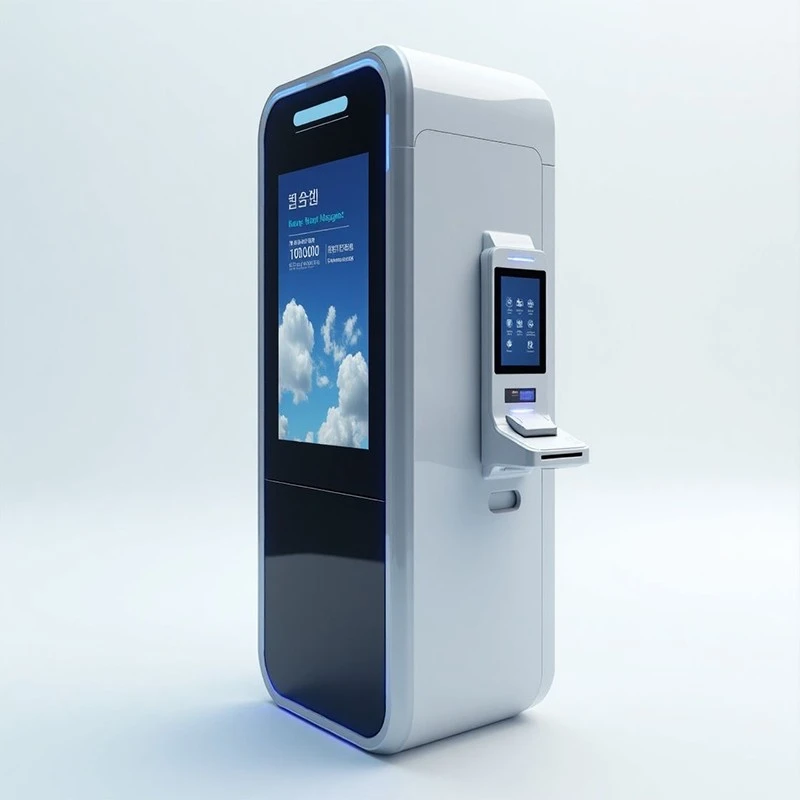
- اضبط إعدادات الألوان: تحتوي معظم شاشات الكشك على إعدادات ضبط الألوان المضمنة. يمكنك الوصول إلى هذه الإعدادات من خلال قائمة العرض. حاول ضبط السطوع والتباين والتشبع ودرجة حرارة اللون لمعرفة ما إذا كان بإمكانك تصحيح تشويه اللون.
- تحقق من بطاقة الرسومات: إذا لم ينجح ضبط إعدادات العرض، فقد تكون المشكلة في بطاقة الرسومات الموجودة في الكمبيوتر المتصل بشاشة الكشك. تأكد من تحديث برامج تشغيل بطاقة الرسومات. يمكنك زيارة موقع الشركة المصنعة لتنزيل أحدث برامج التشغيل لبطاقة الرسومات الخاصة بك.
2. مشاكل شاشة اللمس
شاشة تعمل باللمس لا تستجيب
تعد شاشة اللمس غير المستجيبة مشكلة كبيرة لأنها تجعل شاشة الكشك عديمة الفائدة للتطبيقات التفاعلية.
- قم بتنظيف شاشة اللمس: قد تتداخل الأوساخ والغبار وبصمات الأصابع الموجودة على شاشة اللمس مع وظائفها. استخدم قطعة قماش ناعمة وخالية من الوبر ومحلول تنظيف معتدل لتنظيف شاشة اللمس. تجنب استخدام المواد الكاشطة أو المواد الكيميائية القاسية، لأنها يمكن أن تلحق الضرر بشاشة اللمس.
- معايرة شاشة اللمس: تسمح لك معظم أكشاك شاشات اللمس بمعايرة شاشة اللمس. تضمن هذه العملية أن تقوم شاشة اللمس بتسجيل مدخلات اللمس بدقة. ارجع إلى دليل المستخدم الخاص بشاشة الكشك لمعرفة كيفية معايرة شاشة اللمس.
- تحقق من وحدة التحكم التي تعمل باللمس: إذا لم ينجح تنظيف شاشة اللمس ومعايرتها، فقد تكون المشكلة في وحدة التحكم بشاشة اللمس. وحدة التحكم التي تعمل باللمس هي جهاز يقوم بترجمة مدخلات اللمس إلى إشارات رقمية. يمكنك محاولة إعادة تشغيل شاشة الكشك والكمبيوتر المتصل به. إذا استمرت المشكلة، فقد يلزم استبدال وحدة التحكم التي تعمل باللمس.
مدخلات اللمس غير دقيقة
في بعض الأحيان، قد تقوم شاشة اللمس بتسجيل مدخلات اللمس في المكان الخطأ.
- إعادة معايرة شاشة اللمس: كما ذكرنا سابقًا، يمكن أن تساعد المعايرة في تصحيح مدخلات اللمس غير الدقيقة. تأكد من اتباع عملية المعايرة بعناية، حيث أن المعايرة غير الصحيحة يمكن أن تؤدي إلى المزيد من المشاكل.
- تحقق من وجود تعارضات في البرامج: قد يكون هناك تعارضات في البرامج بين برنامج تشغيل شاشة اللمس والتطبيقات الأخرى التي تعمل على الكمبيوتر. حاول إغلاق جميع التطبيقات غير الضرورية ومعرفة ما إذا كانت دقة الإدخال باللمس تتحسن. إذا حدث ذلك، فقد يكون أحد التطبيقات هو سبب التعارض.
3. مشكلات البرامج والاتصال
أداء بطيء
قد يؤدي الأداء البطيء إلى جعل شاشة الكشك غير مستجيبة ومحبطة للاستخدام.
- التحقق من موارد النظام: يمكن أن يتأثر أداء شاشة الكشك بموارد النظام المتاحة، مثل وحدة المعالجة المركزية والذاكرة ومساحة القرص. افتح مدير المهام على الكمبيوتر المتصل بشاشة الكشك وتحقق من استخدام الموارد. إذا كان استخدام وحدة المعالجة المركزية أو الذاكرة مرتفعًا باستمرار، فقد تحتاج إلى إغلاق بعض التطبيقات أو ترقية الأجهزة.
- تحديث نظام التشغيل والبرمجيات: يمكن أن تتسبب أنظمة التشغيل والبرامج القديمة في حدوث مشكلات في الأداء. تأكد من تحديث نظام التشغيل وجميع التطبيقات التي تعمل على شاشة الكشك. يمكنك عادةً القيام بذلك من خلال آليات التحديث المضمنة لنظام التشغيل والبرنامج.
مشاكل الاتصال
غالبًا ما تحتاج شاشات Kiosk إلى الاتصال بالشبكات أو الطابعات أو الأجهزة الأخرى. يمكن أن تمنع مشكلات الاتصال الكشك من العمل بشكل صحيح.
- تحقق من إعدادات الشبكة: إذا كانت شاشة الكشك تواجه مشكلة في الاتصال بالشبكة، فتحقق من إعدادات الشبكة. تأكد من تكوين اتصال Wi-Fi أو Ethernet بشكل صحيح وأن شاشة الكشك تقع ضمن نطاق الشبكة. يمكنك أيضًا محاولة إعادة تشغيل جهاز التوجيه وشاشة الكشك.
- التحقق من اتصالات الجهاز: إذا كانت شاشة الكشك متصلة بأجهزة أخرى، مثل الطابعات، فتحقق من الاتصالات. تأكد من توصيل الكابلات بشكل آمن وتشغيل الأجهزة وتكوينها بشكل صحيح.
4. مشكلات الأجهزة
ارتفاع درجة الحرارة
يمكن أن يؤدي ارتفاع درجة الحرارة إلى إيقاف تشغيل شاشة الكشك بشكل غير متوقع أو حدوث مشكلات في الأداء.
- تحقق من التهوية: تأكد من أن شاشة الكشك بها تهوية مناسبة. قم بإزالة أي أشياء قد تسد منافذ التهوية. إذا تم تركيب شاشة الكشك في مكان مغلق، ففكر في إضافة تهوية إضافية، مثل المروحة.
- تنظيف المكونات الداخلية: يمكن أن يتراكم الغبار والحطام داخل شاشة الكشك بمرور الوقت، مما قد يعيق تبديد الحرارة. يمكنك استخدام الهواء المضغوط لتنظيف المكونات الداخلية، مثل المراوح والمشتتات الحرارية. ومع ذلك، يجب الحرص على عدم إتلاف أي من المكونات.
أعطال الأجهزة
يمكن أن تكون أعطال الأجهزة، مثل فشل محرك الأقراص الثابتة أو خلل في اللوحة الأم، أكثر خطورة وقد تتطلب إصلاحًا احترافيًا.
- تشخيص المشكلة: استخدم أدوات التشخيص لتحديد مكون الأجهزة الخاطئ. تحتوي العديد من أجهزة الكمبيوتر على أدوات تشخيص مدمجة، أو يمكنك استخدام برامج تشخيص تابعة لجهة خارجية. بمجرد تحديد المكون المعيب، يمكنك أن تقرر ما إذا كنت تريد استبداله بنفسك أو الاتصال بفني محترف.
في الختام، يتطلب استكشاف المشكلات الشائعة وإصلاحها في شاشات الأكشاك المجمعة اتباع نهج منظم. باتباع الخطوات الموضحة أعلاه، يمكنك غالبًا تحديد المشكلات وحلها بنفسك. ومع ذلك، إذا واجهت مشاكل ولم تتمكن من حلها، فلا تتردد في الاتصال بنا. كمورد رئيسي لكشك عرض يعمل باللمس لخدمة Android الذكية,عرض كشك التذاكر التفاعلي للخدمة الذاتية، وعرض حلول الأكشاك التفاعلية لاستقبال الخدمة الذاتية، لدينا فريق من الفنيين ذوي الخبرة الذين يمكنهم تقديم الدعم والمساعدة المهنية لك. سواء كنت بحاجة إلى مساعدة في التثبيت أو الصيانة أو استكشاف الأخطاء وإصلاحها، فنحن هنا للتأكد من أن شاشات الكشك الخاصة بك تعمل بسلاسة. إذا كنت مهتمًا بشراء شاشات عرض الأكشاك السائبة أو لديك أي أسئلة حول منتجاتنا وخدماتنا، فلا تتردد في الاتصال بنا لإجراء مفاوضات الشراء.
مراجع
- أدلة استكشاف أخطاء الكمبيوتر وإصلاحها
- أدلة المستخدم الخاصة بالشركة المصنعة لشاشة Kiosk
- موارد عبر الإنترنت حول تقنية العرض وشاشة اللمس


